La boîte « À traiter »
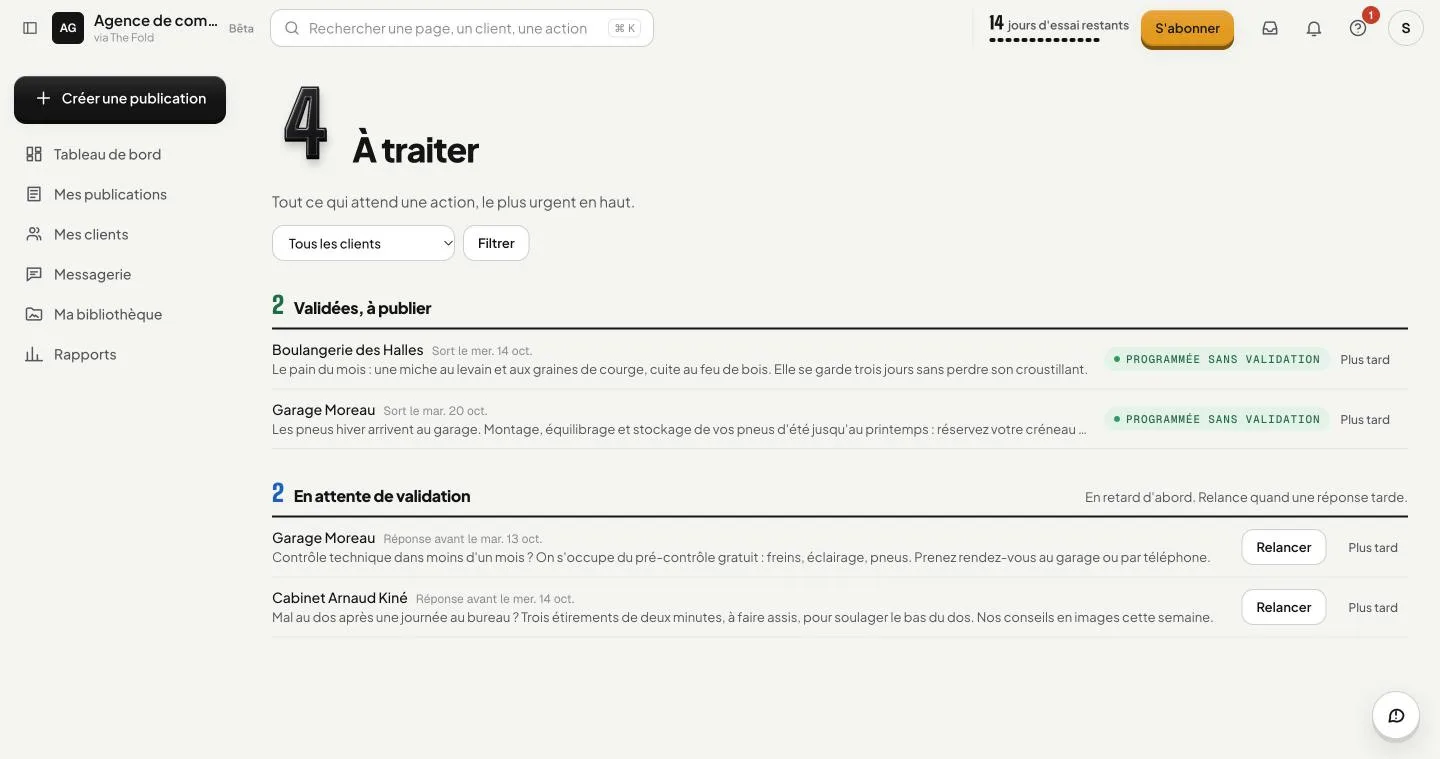
- Deuxième entrée du menu (et onglet du bas sur téléphone), avec une pastille : tout ce qui attend une action de votre part, le plus urgent en haut.
- Échecs et réseaux (publication qui n'est pas partie, réseau à reconnecter), À corriger, À relire, Messages non lus, Idées de vos clients, Validées, à publier, puis En attente de validation avec Relancer.
- Un élément disparaît tout seul quand c'est fait. Filtrez par client, ou sur Mes clients si des clients vous sont affectés.
- Plus tard : masque un élément pour vous seul, jusqu'au lendemain 8 h, ou plus tôt s'il se passe quelque chose de nouveau (nouveau message, nouvelle correction, nouvel échec). Afficher, en haut de la boîte, les fait revenir ; juste après, Annuler le remet en place pendant 6 secondes.
Vous êtes prévenu à chaque validation et à chaque demande de correction
- dans l'app, par Notifications, en haut à droite (avec le commentaire du client) ;
- par e-mail ;
- sur votre téléphone ou ordinateur, si vous avez activé les notifications dans Paramètres › Mes notifications.
En dehors de vos horaires de disponibilité, rien ne vous dérange : tout reste dans les notifications de l'app, et un récapitulatif vous attend à la reprise.
Pour vous organiser
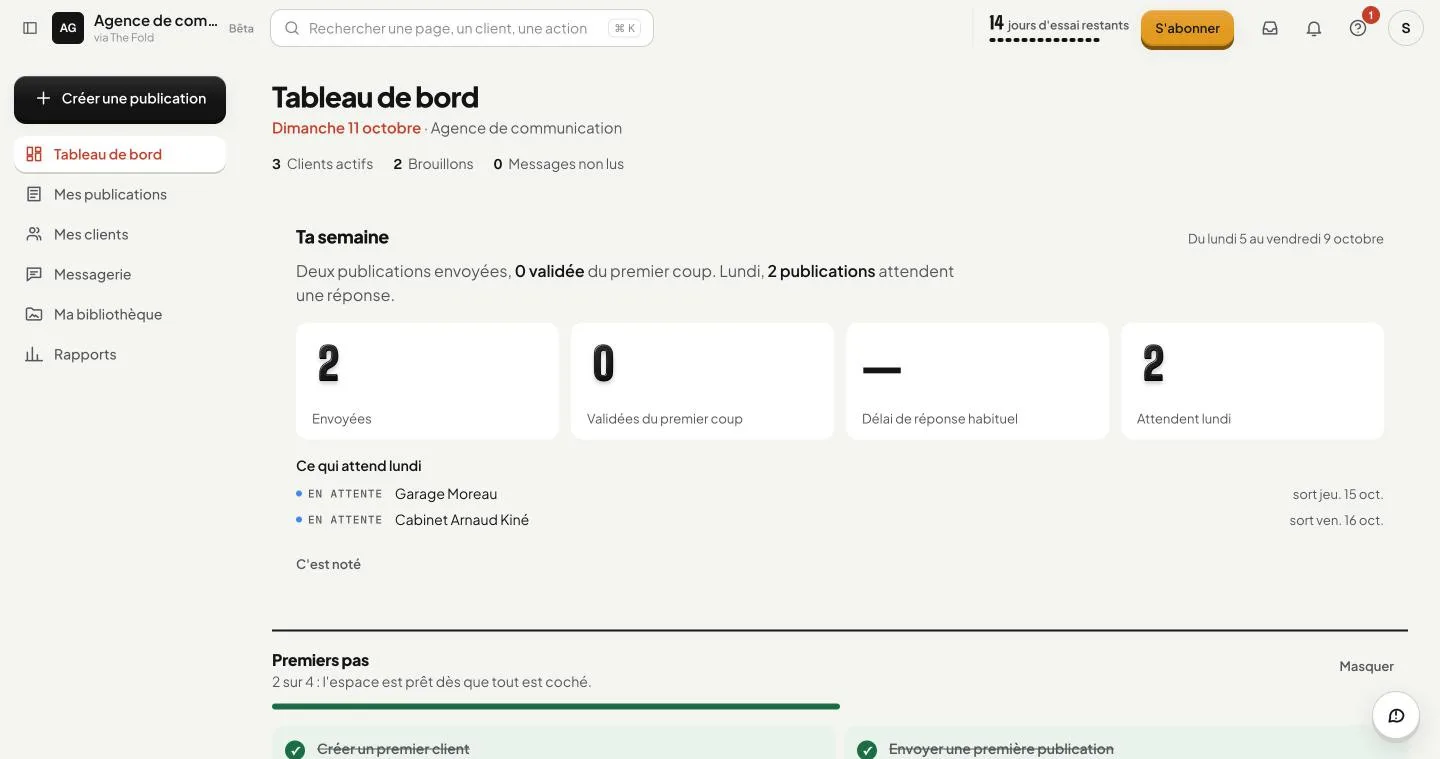
- Tableau de bord : ce qui est à faire, les 7 prochains jours, la situation de chaque client, les statistiques des 30 derniers jours. Le matin, une phrase vous résume ce qui a bougé depuis votre passage précédent (C'est noté la range) ; une validation qui arrive pendant que vous travaillez s'affiche aussitôt ; le vendredi après-midi, Ta semaine fait le bilan. Rien de neuf : il se tait.
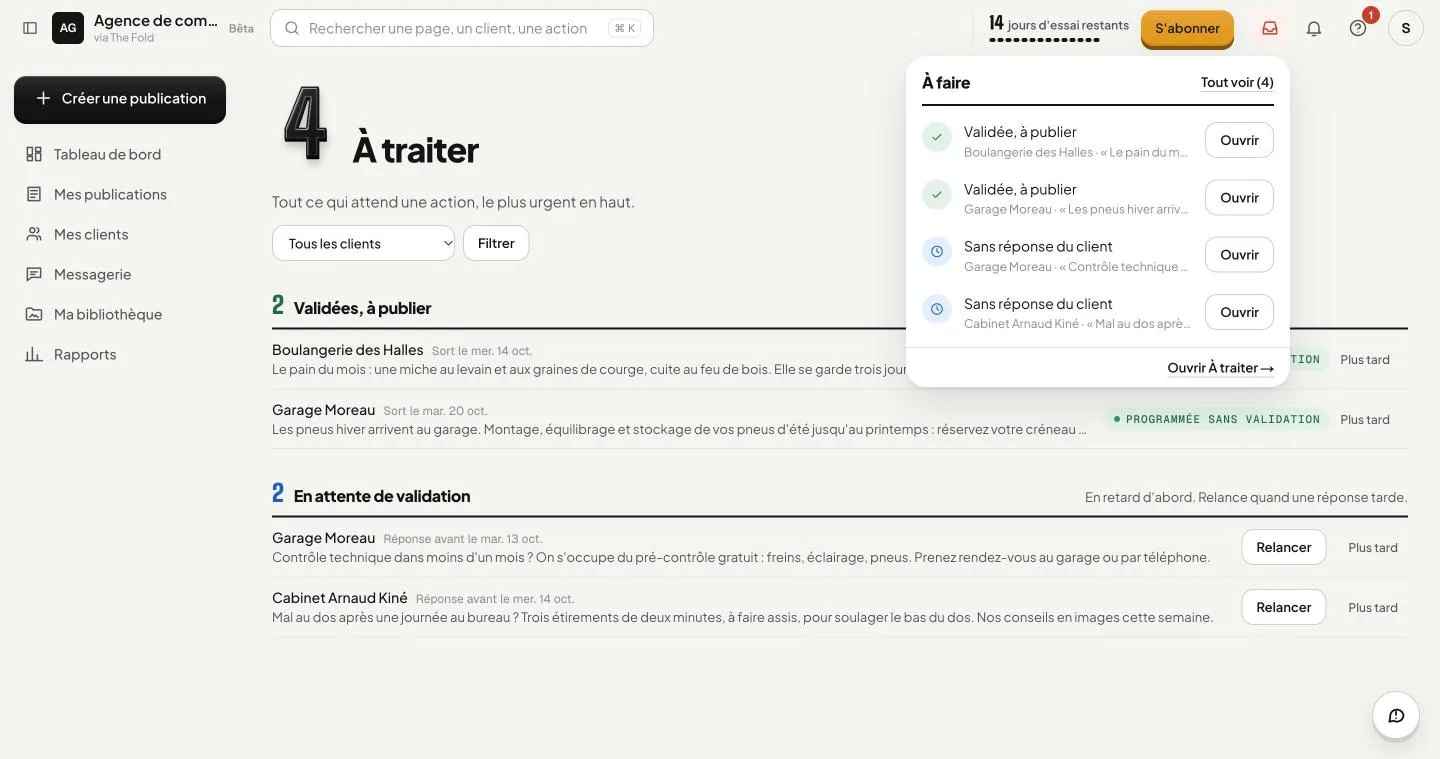
- La barre du haut (ordinateur) : À faire ouvre les premiers éléments d'À traiter, Notifications les dernières, sans quitter votre page ; la recherche (⌘ K) mène à une page, une action ou un client.
- Mes publications, onglet En cours : ce qui reste à faire et les publications parues ces 30 derniers jours. Les plus anciennes sont rangées dans l'onglet Publiées, les plus récentes d'abord.
- Les compteurs (à corriger, validées à publier, en attente de validation, en retard) filtrent la liste d'un clic ; filtrez aussi par client, statut, réseau ou validateur. Sur téléphone, les filtres sont rangés derrière Filtres et tri, avec le nombre de filtres actifs.
- La colonne Dates donne les deux dates de chaque publication : Sort le…, puis, tant que le client doit répondre, Réponse avant le… (en rouge une fois le délai passé).
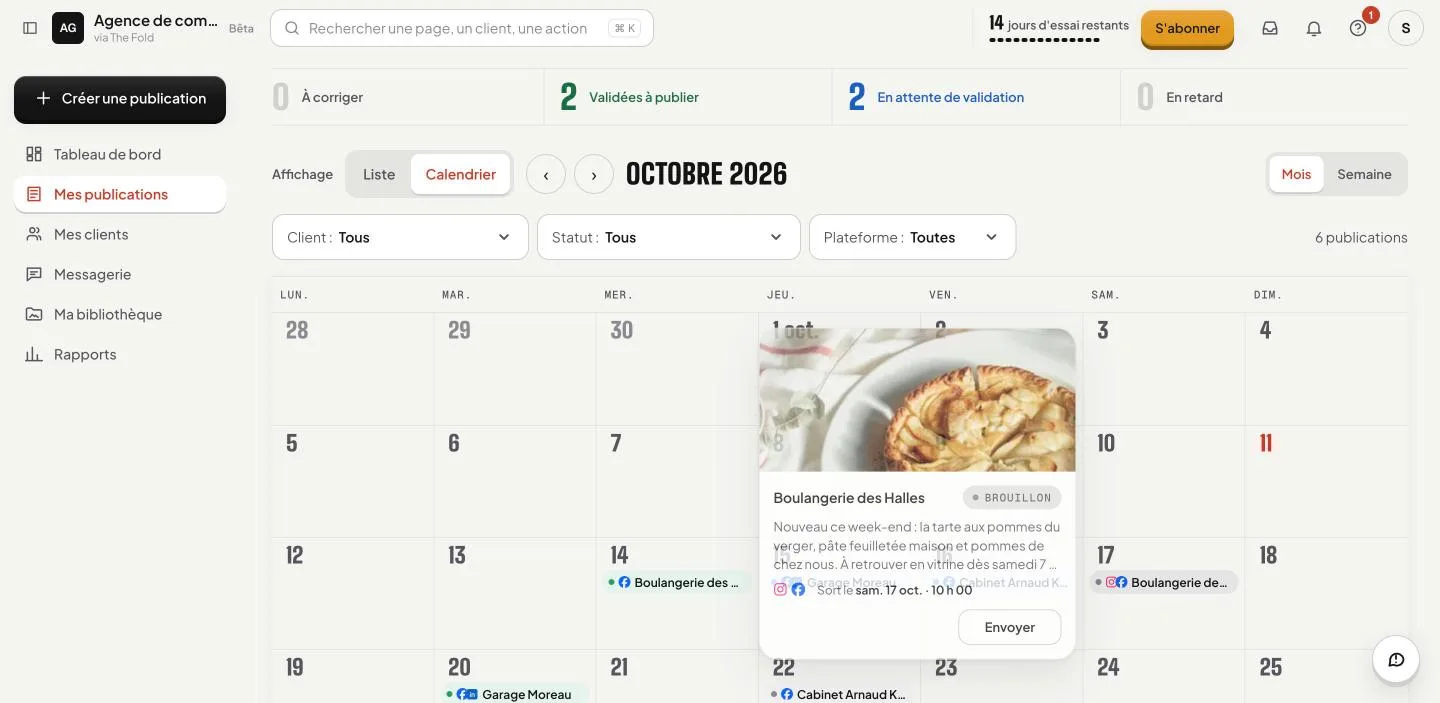
- La vue calendrier, au mois ou à la semaine, montre les publications à leur date prévue. Survolez-en une : son visuel, le début du texte, la date, qui a répondu et l'action à faire s'affichent sans l'ouvrir. Pour la changer de jour, glissez-la sur un autre jour (voir « Déplacer une publication dans le calendrier »). Chaque publication y porte le nom de son client ; dans un espace Entreprise ou Collectivité, le début de son texte.
Chaque ligne propose l'action utile : Envoyer un brouillon, Corriger une demande, Relancer un retard, Préparer une publication validée.