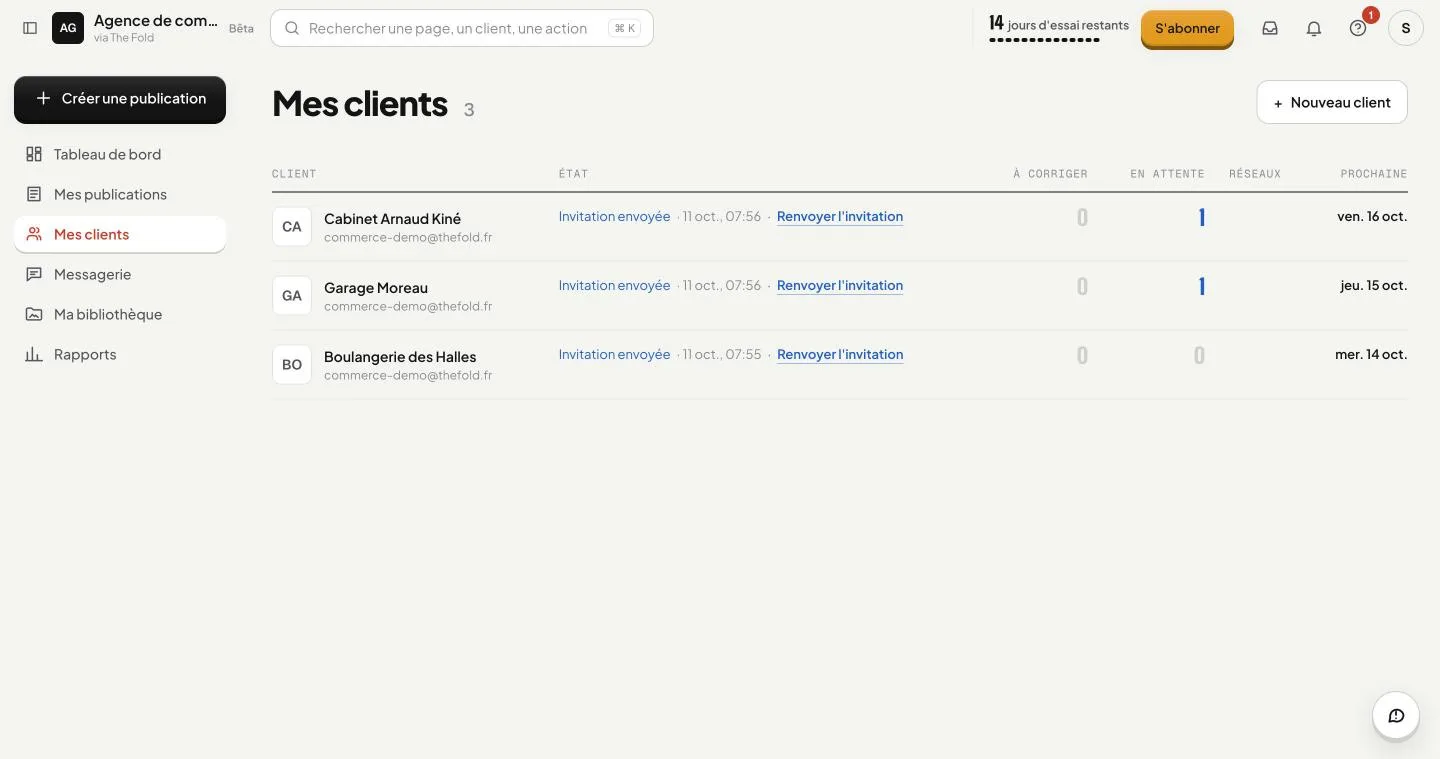
- Dans Mes clients, touchez + Nouveau client (le formulaire est déjà ouvert pour un premier client) : nom de l'entreprise, contact et E-mail du contact.
- Ajoutez son logo si vous l'avez (facultatif). Sans logo, la photo du premier compte réseau que vous connectez pour lui devient son logo ; vous pouvez la remplacer à tout moment.
- Validez : le contact reçoit une invitation, au nom de votre espace, pour activer son accès : il choisit un mot de passe, ou s'en passe.
Dans la liste des clients
- Invitation envoyée : le lien est valable 7 jours.
- Invitation expirée : touchez Renvoyer l'invitation.
- Adresse déjà utilisée pour un autre client : une adresse ne valide que pour un seul client, l'invitation ne peut pas aboutir. Touchez Changer l'adresse et indiquez une autre adresse pour ce contact.
- Compte actif : le validateur s'est connecté.
- Géré en autonomie, sans validateur : ses publications sont programmées directement, sans validation (voir « Gérer un client sans validateur »).
- Fiche à compléter · Ajouter le validateur : fiche créée depuis une Page Facebook, sans validateur ; rien ne part chez le client avant d'en ajouter un.
- Fiche à compléter : complétez l'onglet Infos de sa fiche pour profiter du mémo, de l'assistant et du lien du site dans le kit.
L'e-mail du contact devient son identifiant de connexion ; il se connecte sur app.thefold.fr/connexion/client, ou directement depuis vos e-mails. Personne ne connaît son mot de passe : il le choisit lui-même. Le nombre de clients actifs dépend de votre formule ; un client désactivé ne compte plus.