Vous créez son accès vous-même : dans Mes clients, sa fiche et son adresse e-mail suffisent. Votre client n'a aucun formulaire d'inscription à remplir, aucun mot de passe à retenir, aucune application à installer et rien à payer.
Ce que reçoit votre client
- Une invitation par e-mail, au nom de votre espace. Le lien est valable 7 jours.
- Il touche le lien, puis Continuer sans mot de passe : son accès est activé, sans rien retenir. S'il le préfère, il choisit un mot de passe.
- Ensuite, chaque e-mail que vous lui envoyez porte un bouton Ouvrir mes publications : un lien personnel, valable 72 heures, qui ouvre directement ses publications ; un lien expiré se renouvelle d'un clic. Depuis l'écran de connexion, il peut aussi demander un code à 6 chiffres par e-mail, valable 10 minutes.
Ce qu'il voit sur son téléphone
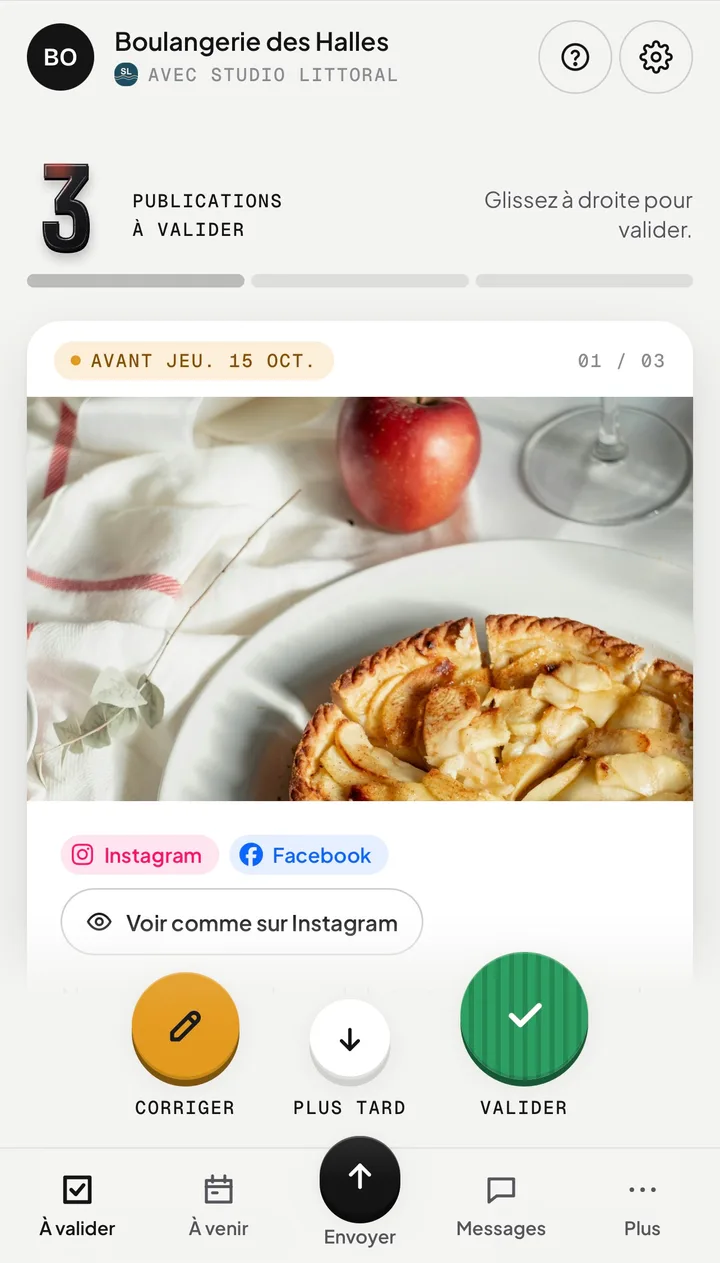
- Ses publications l'attendent dans À valider, une carte à la fois : visuels, texte, réseaux et date prévue.
- Voir comme sur Instagram (ou le réseau prévu) lui montre la publication telle qu'elle apparaîtra en ligne.
- Il glisse la carte à droite pour valider, ou touche Corriger pour vous demander une correction. Vous recevez sa réponse aussitôt.
Vous choisissez l'heure. Votre client valide. The Fold publie : une fois vos Pages Facebook et Instagram liées, la publication validée est mise en ligne à l'heure prévue.
Un client demande plus de sécurité (collectivité, grand compte) ? Dans Paramètres › Mon agence (ou Mon espace), onglet Validateurs, l'administrateur peut imposer le mot de passe à tous les validateurs.