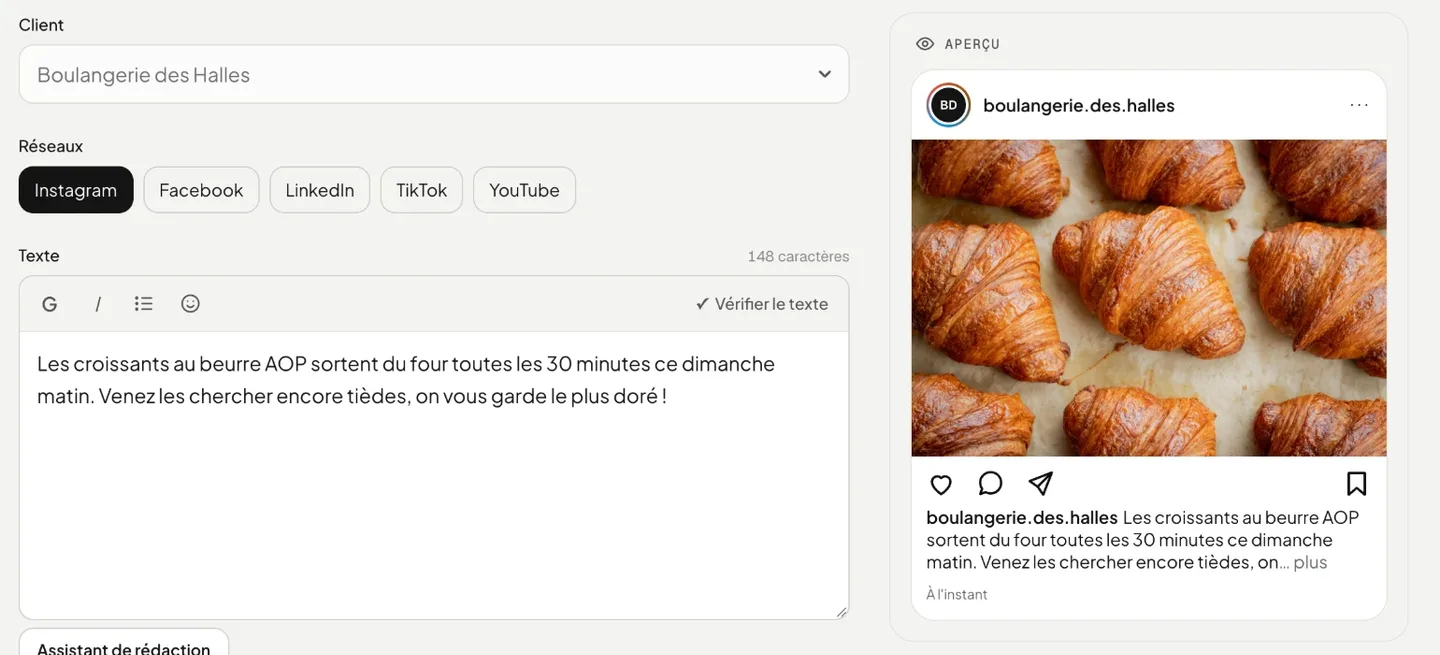
Touchez Créer une publication, en tête du menu ou dans Mes publications, puis choisissez le Client.
La publication arrive déjà préparée : le client (celui de la fiche ou du filtre d'où vous venez), ses réseaux et son heure habituels (ceux de sa dernière publication, sinon ses pages connectées), la date du lendemain et une date limite par défaut. Changer de client remplace les réseaux, tant que vous n'y avez pas touché.
L'écran se lit de haut en bas, dans l'ordre où l'on prépare une publication : le client en pastille à côté du titre et les Réseaux, puis une seule carte pour le contenu (visuels en tête, texte, outils, hashtags), les Options repliées, Quand, et en bas la barre d'envoi, toujours visible. À la première ouverture, une visite guidée présente chaque zone ; elle se revoit depuis l'Aide.
Les champs
- Texte : gras, italique et liste à puces depuis la barre de mise en forme ; les émojis se cherchent en français (« cœur », « soleil », « fête »), par catégorie ou dans vos Récents. Vérifier le texte repère les fautes. L'assistant de rédaction peut rédiger, améliorer ou adapter le texte.
- Hashtags : tapez un mot puis Entrée ; des suggestions viennent de la fiche du client et de vos publications. Ajouter les hashtags de la fiche les insère tous.
- Mémo du client : ses accroches récurrentes et consignes s'affichent sous le texte ; cliquez sur une accroche pour l'insérer.
- Modèles (sous la carte du texte, à côté de Assistant de rédaction) : vos blocs réutilisables (signature, bloc de hashtags, mentions légales, appel à l'action) et les accroches du mémo, insérés à l'endroit du curseur. + Nouveau modèle enregistre le texte sélectionné ; un modèle sert à toute l'équipe ou à un seul client. Tous se gèrent dans Gérer les modèles (100 au plus).
- Lien court (sous la carte du texte, à côté de Modèles) : collez une adresse en https, The Fold la raccourcit et l'insère à l'endroit du curseur. Ses ouvertures se suivent dans Statistiques, à l'écran Liens courts du client (les robots d'aperçu des réseaux ne sont pas comptés, aucune donnée personnelle n'est enregistrée), et les plus ouverts du mois figurent dans le rapport du client. Un lien se désactive à tout moment. Réservé aux abonnés : pendant l'essai, le bouton est grisé et invite à s'abonner (seul l'administrateur active l'abonnement).
- Depuis une page web : avec l'extension The Fold : envoyer à la création (Chrome, Edge ou Firefox), un clic droit sur une image, un texte sélectionné ou une page ouvre une nouvelle publication avec cette image, ce texte ou ce lien. L'extension ne lit ni ne garde rien : elle ouvre seulement l'écran de création.
- Visuels : jusqu'à 10 fichiers (PNG, JPEG, WebP, MP4, MOV), 1 Go maximum pour une vidéo et 100 Mo pour une image (au-delà de 4 Mo, l'image est allégée automatiquement, la limite de Facebook), dans l'ordre du carrousel : glissez une vignette pour changer sa place. Déposez vos fichiers dans la zone Clique pour ajouter tes visuels, ou cliquez dessus pour choisir d'où ils viennent : Depuis l'ordinateur, Bibliothèque (les fichiers déjà rangés pour ce client), le logo Canva (importe un design Canva), Giphy (cherche un GIF et l'ajoute en courte vidéo, le format que les réseaux acceptent) et Dropbox (ouvre votre compte Dropbox pour y choisir photos et vidéos). Le bouton Modifier, sous chaque image, ouvre ses outils : recadrer, découper en carrousel, ajouter un filigrane (le logo du client), retoucher dans Canva.
- Réseaux : Instagram, Facebook, LinkedIn, TikTok, YouTube, Bluesky, Pinterest. Les règles de chaque réseau (vidéo obligatoire, longueur, format) s'affichent dès la rédaction.
- Date de publication et Heure (obligatoire pour la mise en ligne automatique), et Date limite de validation (par défaut : 2 jours avant) : dans la pastille de date de la barre d'envoi.
- Une heure différente selon le réseau (case de Quand) : une heure pour chaque réseau coché, par exemple LinkedIn à 8 h 30, Facebook à 12 h et Instagram à 18 h. Les réseaux laissés à l'heure commune partent à cette heure-là. Votre client valide le tout en une fois et voit les heures sur sa carte. L'import CSV, les modèles, l'API et Zapier gardent une seule heure pour tous les réseaux.
- Validateurs (si le client en a plusieurs) : dans la barre d'envoi, en bas, cochez qui doit valider ; le validateur par défaut et le circuit du client sont repris. Valider en plusieurs étapes, dans l'ordre fait valider chacun à son tour.
- Commission concernée (espace Collectivité, facultatif) : ses élus deviennent validateurs.
- Options (repliées, à ouvrir quand vous en avez besoin) : campagne, répétition, modèle et, en Collectivité, commission.
- Campagne (facultatif) : un nom commun à plusieurs publications, pour les filtrer ensemble dans Mes publications.
- Répéter : chaque semaine, toutes les deux semaines ou chaque mois, jusqu'à une date facultative ; votre client ne valide qu'une fois.
Sur ordinateur, l'Aperçu de la publication montre à droite, en direct, la publication telle qu'elle apparaîtra sur le réseau choisi.
Pour terminer
- La barre en bas de l'écran porte le bouton d'envoi : Envoyer au client (ou Demander une relecture si votre équipe relit avant l'envoi).
- La flèche à côté ouvre les autres choix, chacun expliqué : Programmer sans validation (programmée sans passer par le client), Publier maintenant (mise en ligne tout de suite sur les comptes connectés du client, sans sa validation ; les autres réseaux sont à publier vous-même avec le kit de publication) et Enregistrer en brouillon (pour l'envoyer plus tard, éventuellement avec d'autres).
- Le choix fait dans ce menu change le bouton principal : c'est lui qui envoie, programme ou publie.
Rien ne se perd : texte, réglages et visuels sont gardés sur l'appareil pendant la création. Après un rafraîchissement ou un retour en arrière, Création reprise vous ramène là où vous en étiez (Recommencer à zéro pour repartir d'une page vide) ; une création abandonnée est proposée plus tard comme Brouillon retrouvé, à Reprendre.